


7 hacks e dicas do Illustrator que você precisa conhecer!

 6 minutos de leitura
Neste artigo, você vai descobrir 7 hacks, dicas e truques essenciais do Illustrator para iniciantes e profissionais: desde como aplicar máscara de recorte no Illustrator, até como usar múltiplas pranchas, criar paletas de cores, usar atalhos Illustrator e acelerar seu fluxo de trabalho
1. Como criar paleta de cores no Illustrator a partir de uma seleção
Com o Illustrator para iniciantes, é comum ter dúvidas sobre como criar paleta de cores no Illustrator de forma prática.
Escolher a combinação de cores adequada é uma das tarefas mais difíceis na hora de desenvolver layouts funcionais. Definir aquelas adequadas ao seu projeto fica mais fácil com a Color Guide Tool, que gera paletas incríveis automaticamente.
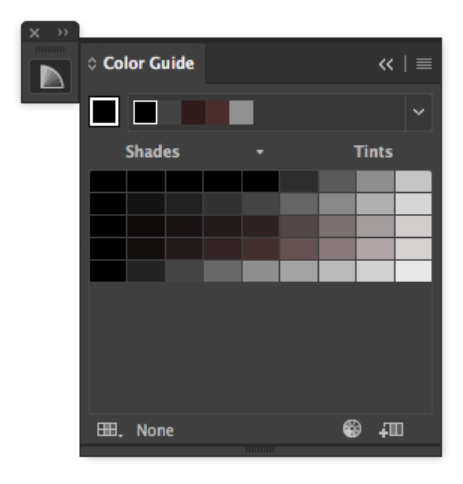
Tem um desenho ou imagem em mãos? Selecione uma das cores base para seu conjunto, com auxílio da ferramenta de conta-gotas (i) e, no canto superior direito da tela, clique no leque de cores para visualizar as combinações geradas.
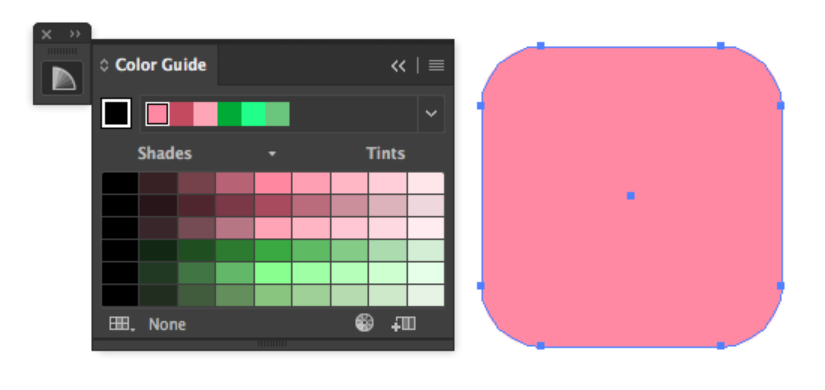
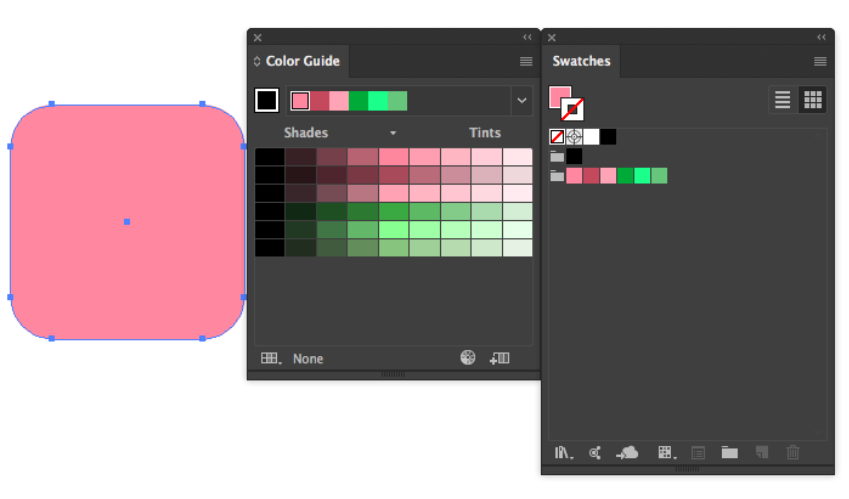
Escolha suas combinações favoritas e salve-as no painel de amostras para utilizar em seus projetos.

2. Use símbolos e componentes para agilizar com atalhos no Illustrator
Se você quer saber como ser mais rápido no Illustrator e aplicar estilos de maneira uniforme, o painel de símbolos é um caminho eficiente. Por meio dele, é possível modificar todos os elementos de uma página automaticamente, sem precisar copiar e colar.
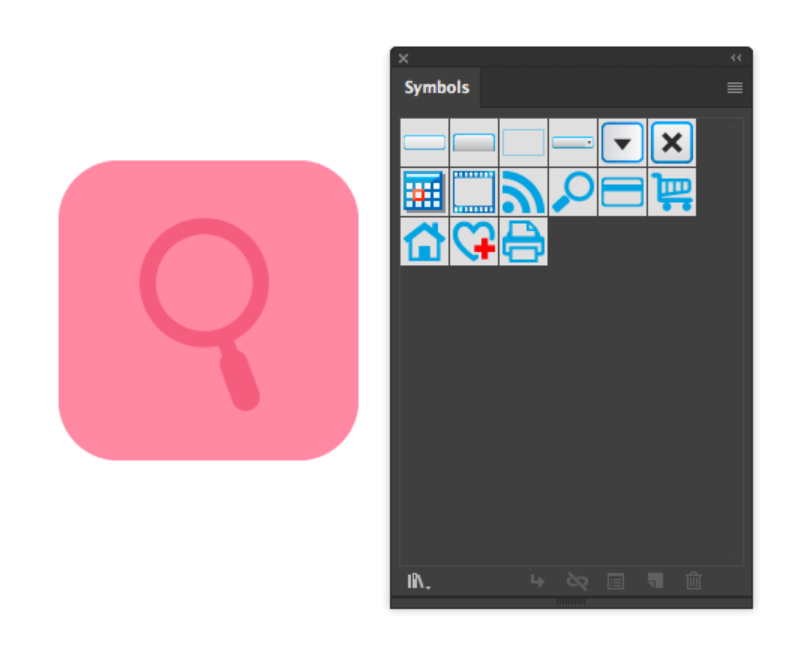
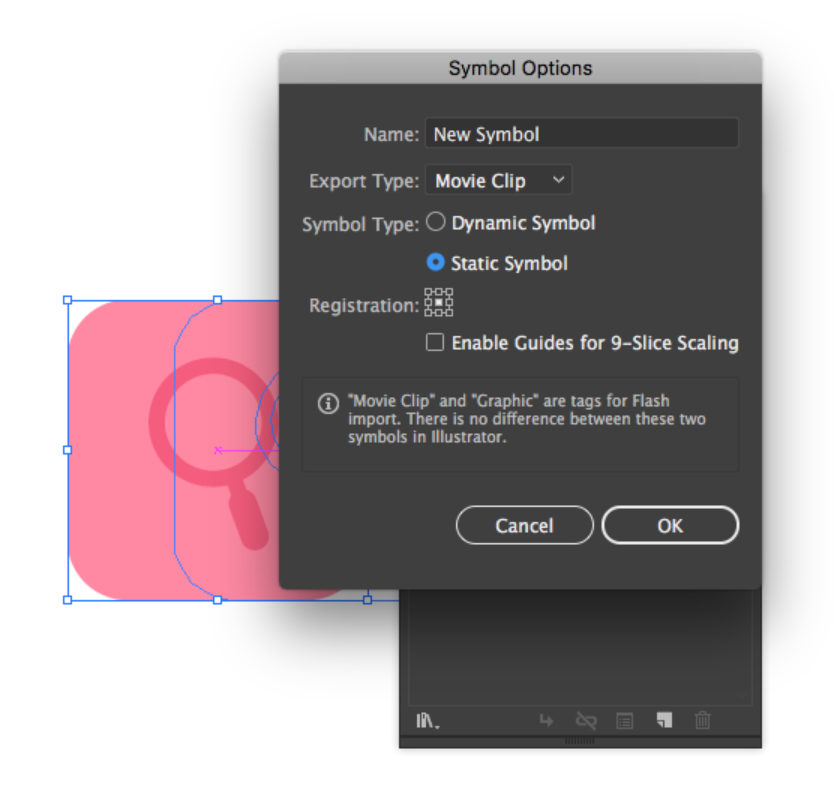
Selecione o elemento que deseja usar como símbolo e arraste para o painel (que pode ser visualizado pressionando a tecla F8),pressionando Alt durante o processo para nomear o símbolo.
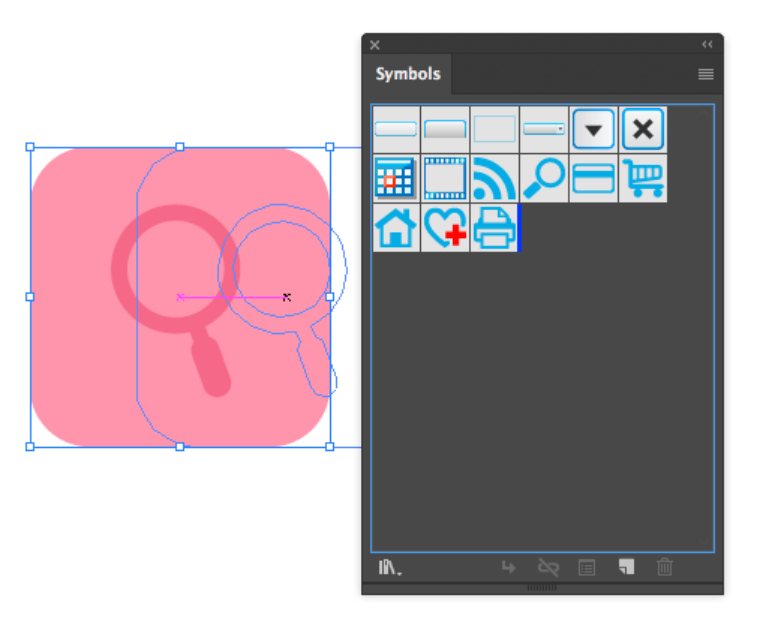
Escolha a categoria "graphic" e defina se o símbolo será dinâmico ou estático. Neste exemplo, utilizaremos a opção "estático" como configuração básica. Cada biblioteca de símbolos pode conter quantos elementos você quiser e, para aplicá-los em um layout, tudo o que você precisa fazer é selecionar place e escolher a posição desejada.
3. Máscara de recorte no Illustrator: como aplicar em imagens rapidamente
Quer saber como usar a máscara de recorte no Illustrator e não depender do Photoshop?
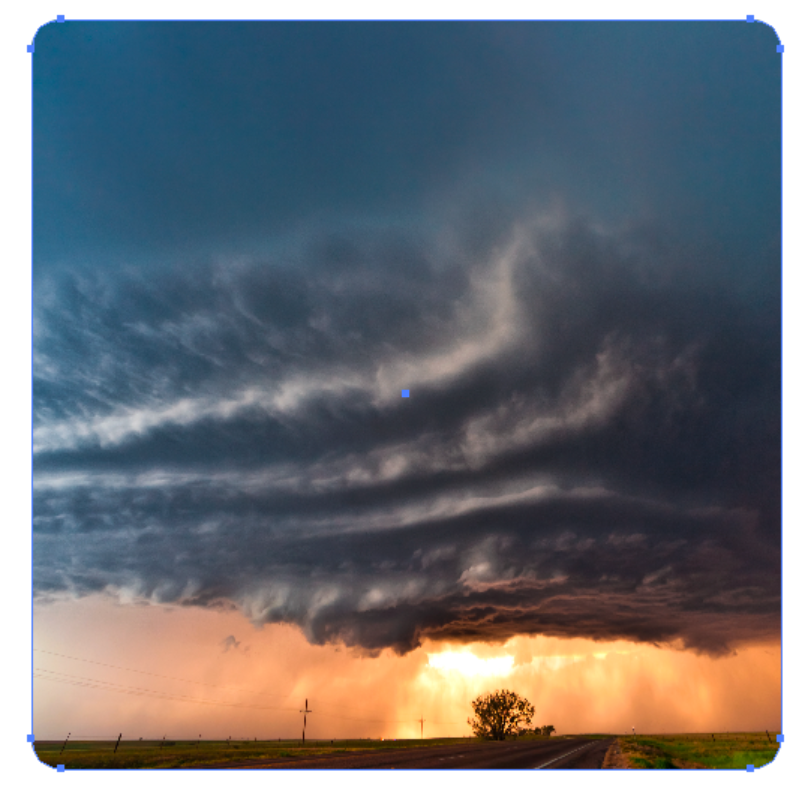
Ao invés de usar o Photoshop para isso, crie rapidamente recortes com a função de máscara de recorte Illustrator, aplicada em qualquer formato vetorial para inserir fotos e imagens nos seus projetos. Assim, você entende melhor a diferença Illustrator ou Photoshop para esse tipo de tarefa.
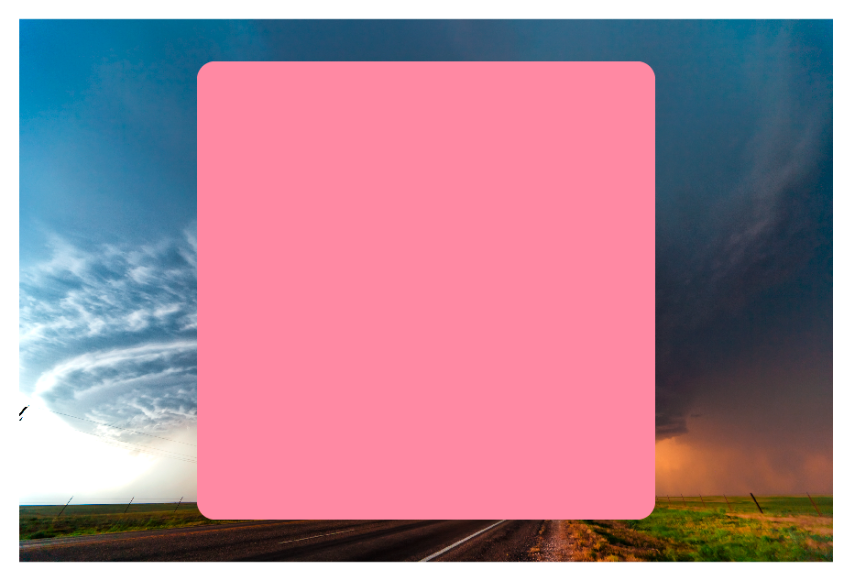
Para criar uma máscara de recorte, cole ou arraste uma imagem bitmap e desenhe o formato desejado. Selecione ambas com o mouse ou clique em cada uma delas enquanto pressiona a tecla shift.
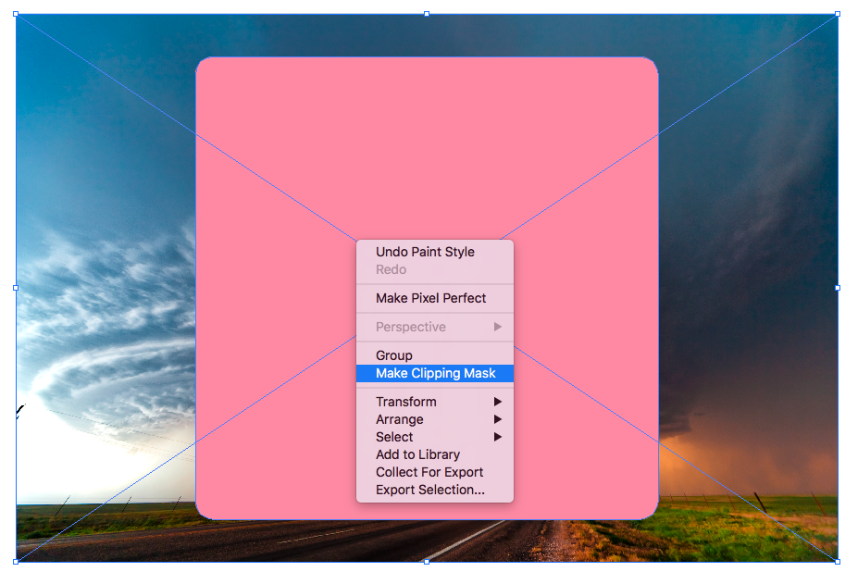
Clique com o botão direito e selecione "Make Clipping Mask" para recortar sua foto no formato desejado.
4. Como usar templates e acelerar tarefas repetitivas no Illustrator
Economize tempo em cada novo projeto utilizando os templates do Illustrator. Salve configurações como guias, grades, níveis de zoom, símbolos de amostra e estilos em arquivos .ait.
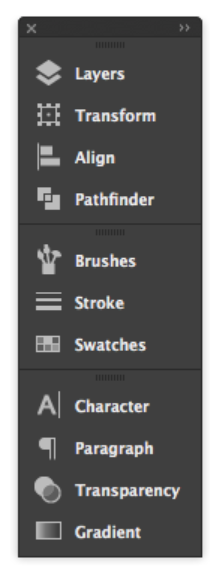
Assim, cada vez que você iniciar um novo layout com shift + ctrl (cmd) + n todos os recursos pré-definidos são aplicados automaticamente. Para salvar um template, clique em File > Save as Template e escolha a localização desejada.
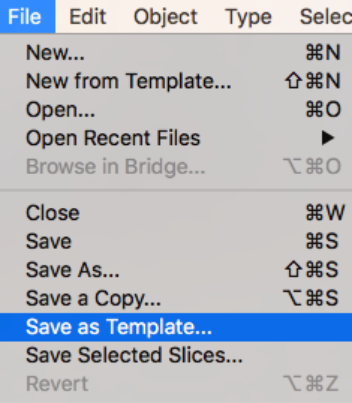
Você pode também acessar os templates padrão do sistema, clicando em File > New from Template ou com o atalho Shift + Ctrl (Cmd no Mac) + N.
5. Múltiplas pranchas no Illustrator: como usar vários artboards no mesmo projeto
Não fique preso numa tela só! Componha com até 1.000 pranchas (artboards) num mesmo arquivo, obtendo uma visão global do layout desenvolvido em um só lugar.
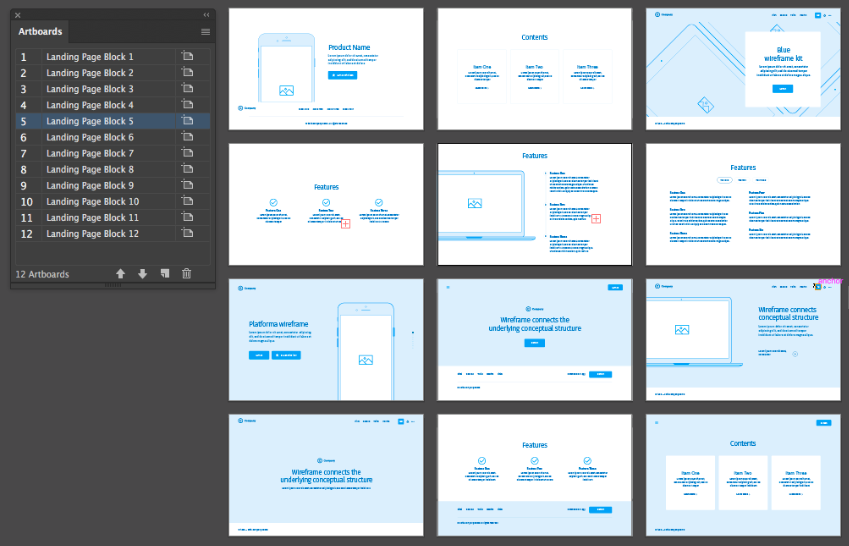
Como arquivos vetoriais são leves, é possível criar várias pranchas sem preocupar-se com o tamanho ou lentidão do arquivo.
Ao trabalhar com múltiplos artboards, você pode garantir que qualquer alteração realizada num estilo de texto, cor ou componente seja aplicada a todas as suas artes. Crie uma nova prancha rapidamente com o atalho shift + O.
6. Truques Illustrator: redimensionamento e atalhos para ajustar objetos
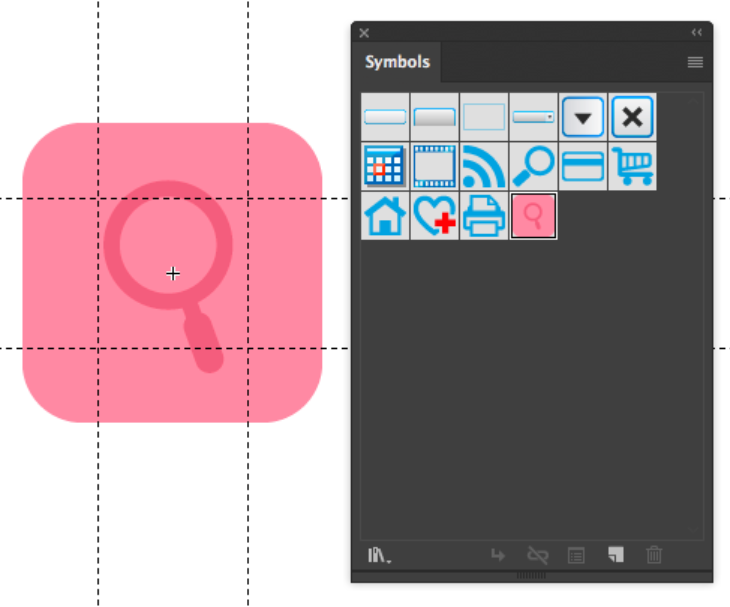
Você já tentou redimensionar um objeto e acabou distorcendo suas proporções? Com a ferramenta de escala "9 slices", é possível definir quais partes do objeto podem ser redimensionadas e quais devem ser preservadas, proporcionando maior controle sobre suas criações.
Ao criar um símbolo, selecione a opção Enable Guides for 9-Slice Scaling. Ao redimensionar o objeto, clique duas vezes sobre ele e um grid semelhante a um jogo da velha será exibido. Ajuste seu posicionamento e alinhe textos aos vértices do grid para aumentar um Box, horizontal ou verticalmente, sem distorcer toda a composição ou alterar suas pré-definições!
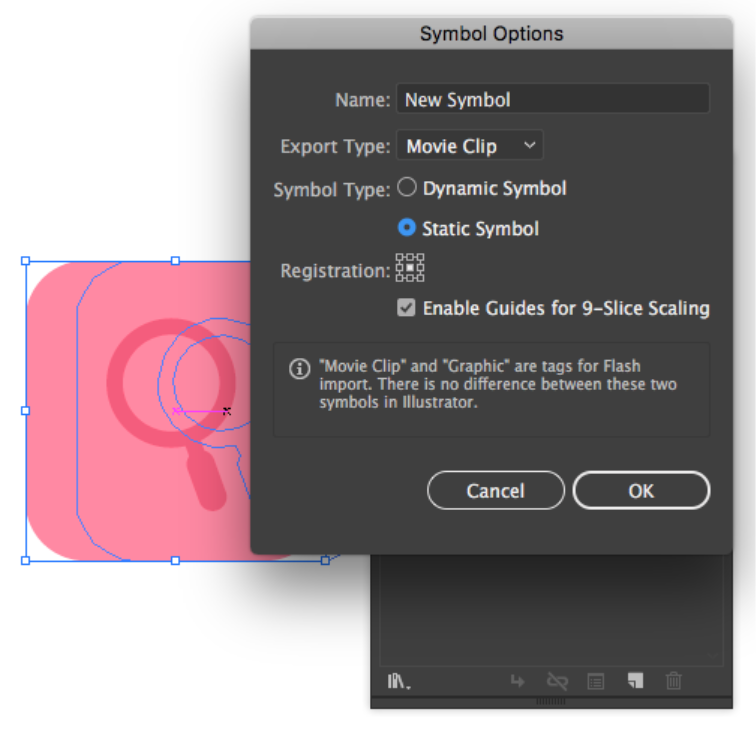
Ao redimensionar uma guia de cantos arredondados, por exemplo, é possível, com auxílio dessa técnica, garantir que eles não sairão distorcidos.
Para aumentar proporcionalmente um objeto, sem usar a ferramenta 9 slices, pressione a tecla Shift ao redimensionar, assim como no Photoshop.
7. Ferramentas do Illustrator: use snap to grid para alinhar automaticamente
Use a função "Snap to Grid" para organizar o layout com facilidade. Configure uma grade e, com apenas um clique, alinhe automaticamente todos os elementos do artboard à grade.
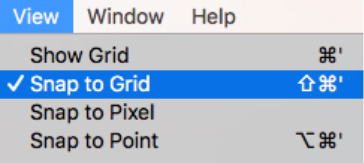
Para criar guias, é preciso ativar a exibição de réguas no Illustrator, com o atalho ctrl (cmd) + R. A partir daí, é só definir o posicionamento das suas guias de acordo com o desejado. Para alinhar elementos utilizando o snap to grid, ative primeiro a opção View > Snap to Grid.
Depois, ao mover objetos selecionados (use Shift para selecionar múltiplos), eles serão automaticamente alinhados às guias e grades visíveis. As guias criadas com auxílio da régua (Ctrl/Cmd + R para exibir réguas) são invisíveis na impressão final.
Gostou dessas dicas do Illustrator que vão poupar tempo e te ajudar a ser ainda mais eficaz no uso da ferramenta? Que tal aprender também a criar layouts para a web? Se interessou? Então dê uma olhada na nossa carreira UI Design.
Avalie este artigo
✨ Agradecemos pela sua avaliação! ✨