



Como exportar arquivos no After Effects


 5 minutos de leitura
Criar uma animação no After Effects é um processo demorado, exige muita dedicação e depois de semanas trabalhando incansavelmente em cada detalhe, chega a hora mais prazerosa: dar o play naquele bendito .mp4, subir no Youtube, Vimeo, mandar pro cliente, basicamente apreciar o momento de glória que é finalizar uma animação.
Desde que comecei a trabalhar com o After Effects vejo que uma das razões principais pelas quais as pessoas travam no inicio de seus estudos é simplesmente o fato de não conseguir exportar o resultado final de tudo que criou.
Ou não entender esse processo. É uma situação extremamente frustrante que distancia iniciantes da parte mais prazerosa: assistir o resultado final!
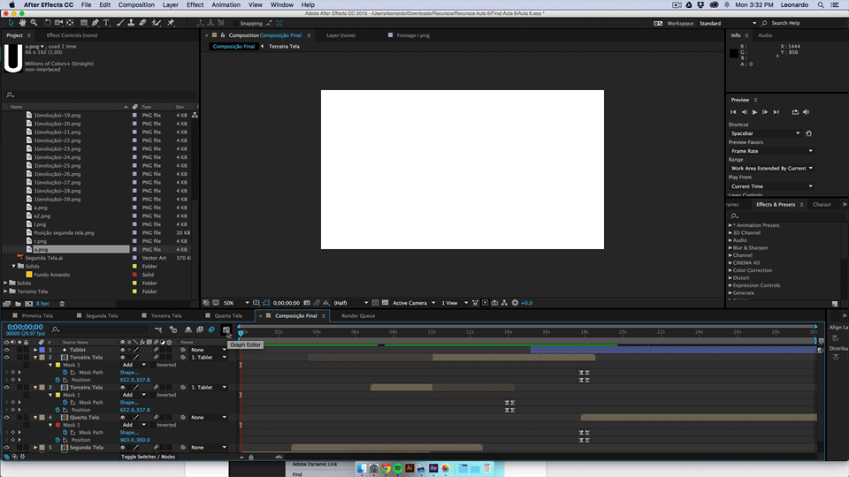

Eu trabalhei em toda a minha animação e agora é o momento de colocar no Youtube e salvar uma versão mais leve para pré-visualização. É hora de fazer o arquivo de vídeo propriamente dito, já que o Youtube não lê .aep e nem todo mundo que vai pré-visualizar tem o After Effects instalado.
Geralmente, em programanas de edição gráfica ou de vídeo, basta acessar o menu Arquivo e clicar em Exportar para finalizar o projeto.
Bom, não é isso que acontece no After Effects, pois recebemos algumas opções estranhas logo de cara e nenhuma delas é “Exportar arquivo”.
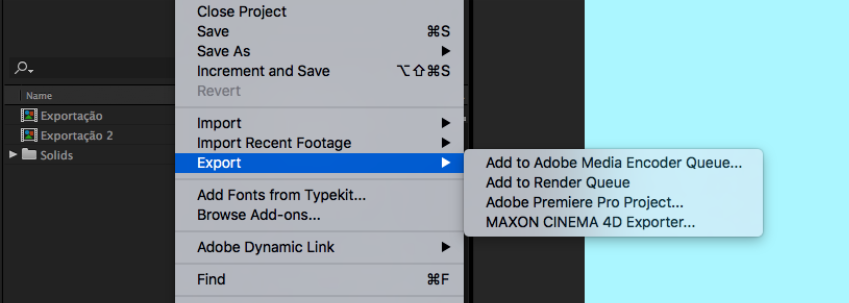
Por que tão complicado? Acontece que o After Effects é bastante utilizado na composição de cenas e preparo de recursos para serem importados para outros programas. Um por um? Apertando exportar em cada um deles? Não! Muito trabalho!
O ideal seria exportar todos de uma vez, mas se eu tentar fazer isso os recursos do meu computador não vai dar conta, então qual a segunda melhor coisa!? Eu preparar todos e eles serem exportados aos poucos, como em uma fila!
Por isso uma das opções é “Add to Render Queue” ou “Adicionar à fila de renderização” - para facilitar nossa vida a Adobe deixou a exportação por fila.
Acabaram nossos problemas! Basta adicionar à fila e aquela Janela linda de exportação vai aparecer, certo? Errado, mas pelo menos agora o que acontece é realmente uma fila, bem confusa por sinal, mas uma fila.
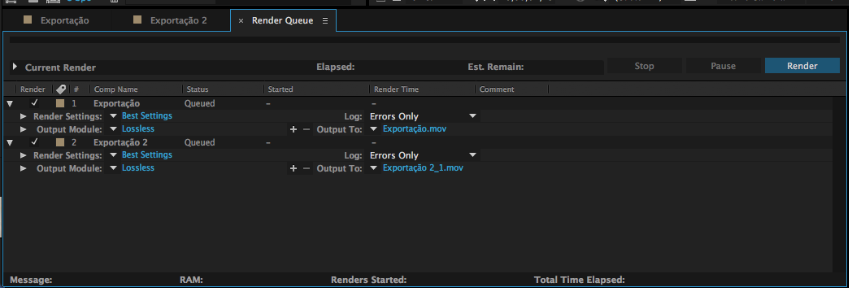
Poderíamos precisar exportar vários elementos do Adobe Effects para o uso em outros softwares, em diferentes resoluções para, por exemplo, utilizar uma versão mais leve na edição e depois substituir por uma versão em alta resolução.
Dica: Se você quer exportar para plataformas como o YouTube ou criar um GIF animado diretamente do After Effects, precisa ajustar corretamente os módulos de saída e escolher o melhor formato para exportar seu projeto. O formato recomendado para YouTube geralmente é o MP4 (codec h264), enquanto para GIF é possível configurar uma sequência de imagens e converter depois.
Então podemos querer configurar cada um desses aspectos de resolução para cada vídeo que exportamos. Por isso, a configuração de exportação é individual nessa fila, mas em que lugar?
Ao clicar em “Output To”, definimos apenas o local e nome do arquivo exportado. Já em “Render Settings:”, estão as opções de qualidade e resolução, mas não o formato ou codec de exportação. Isso pode confundir quem está começando, pois a configuração de formato está em outro lugar.
Na janela “Render Settings”, podem ser definidos parâmetros técnicos como resolução e qualidade, mas a escolha de formatos e codecs é feita em outra etapa.

Mas e agora? Como exportar, se não era no render settings, o que nós queremos é definir o modo de saída desses vídeos, então podemos tentar usando o “Output Module:”, assim criamos um modulo de exportação para cada vídeo que queremos criar os arquivos, e no nosso caso são dois, um de pre-visualização para o Youtube e um segundo em alta qualidade para fazermos um GIF.
A definição padrão é a Loseless que cria um vídeo com o codec “Animation” de altissima qualidade, mas queremos o nosso para o Youtube, e aí? Se clicarmos na palavra Loseless, a janela mágica aparece e, a partir daí, definimos todas aquelas pequenas coisas.
Posso dar um “tamanho” diferente por aí, nessa composição, vou exportar um H264 com uma resolução e codec digno de Youtube. No After Effects moderno (2023+), você pode selecionar H.264 diretamente no Output Modeule editar as opções desse formato conforme a qualidade desejada.
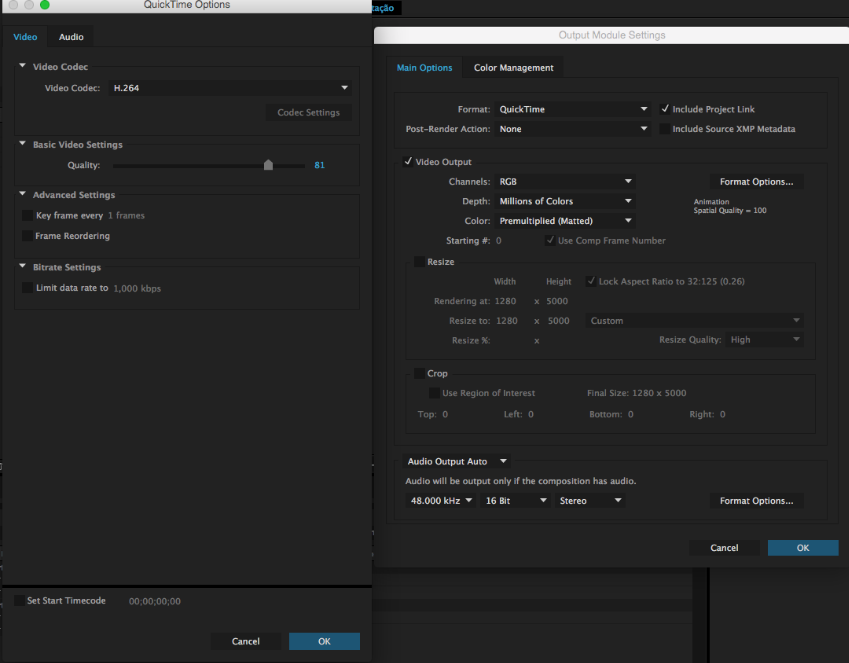
Agora, eu quero salvar uma segunda versão nosso segundo vídeo(em alta), lembra? Para posteriormente fazer um GIF no After Effects, podemos usar a pre-definição Loseless.
Mas o que muda nesse caso? O codec. É a mesma composição e a mesma resolução. Para isso, vou apenas duplicar, clicando com o direito e selecionando “Duplicate” e alterar o formato clicando deixando na pre-definição “Loseless” mesmo, mas pera, eu estou criando duas exportações para a mesma coisa!
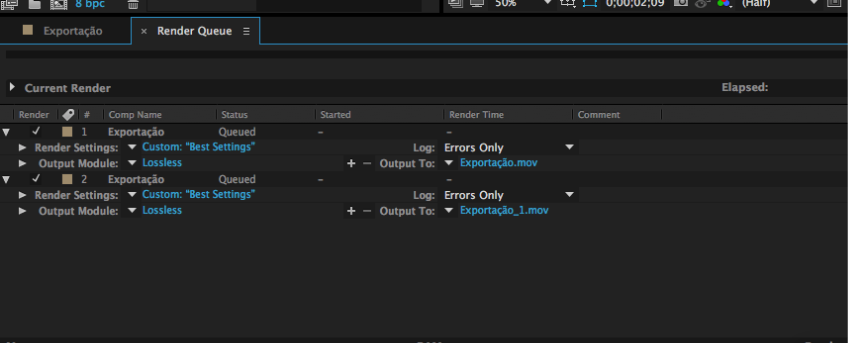
Será que não tem como fazer essas duas sairem juntas!? Deixar isso mais rápido e tratar essas duas exportações como o mesmo item, afinal elas são! Só estão com duas configurações diferentes, mas são a mesma coisa.
Para isso ao inves de duplicar, vamos clicar no “Output Module” com o botão direito e selecionar a opção”Add output module” ou apenas clicamos no + logo ao lado, agora é só alterar a resolução e tudo certo!

Pronto, agora tenho meus arquivos exportados e o esquema de Exportação do After Effects faz muito mais sentido pra mim.
E ai, gostou desse post? Gostaria de aprender mais? Confere os cursos de UX & Design da Alura.