


Como publicar Power BI na web com conta gratuita de desenvolvedor


 6 minutos de leitura
Ao começar a estudar o Power BI Desktop, fiquei animado para criar meu primeiro relatório. Depois de investir tempo em estudos e ajustes para deixá-lo como eu desejava, decidi publicar meu projeto na web por meio do Power BI Service.
Durante esse processo, percebi que era necessário ter uma conta corporativa ou de estudante para acessar o Power BI Service e realizar a publicação. Como não possuía nenhuma dessas contas, precisei buscar alternativas para atingir meu objetivo.
Esse método é ideal para quem procura uma conta gratuita Power BI ou deseja experimentar o Power BI embedded e todas as funcionalidades do BI web.
Sabendo desse recurso, compartilho a seguir um passo a passo para obter uma conta de desenvolvedor e publicar seu primeiro relatório no Power BI. Vamos nessa?
Como criar uma conta gratuita para publicar no Power BI Web
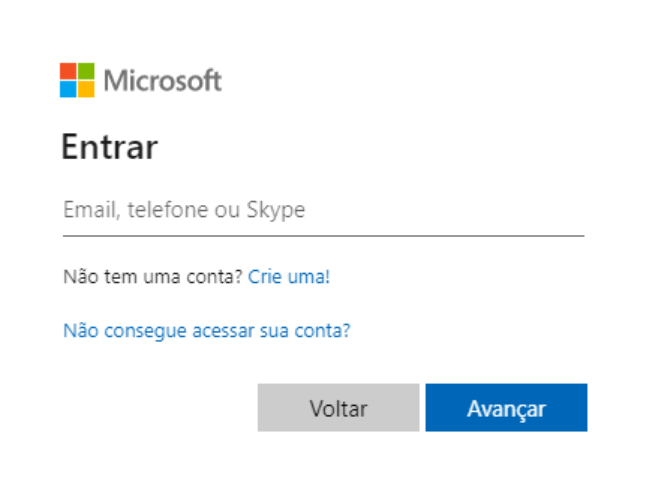
Acesse a página do Programa de Desenvolvedor da Microsoft e clique no botão azul "Entrar agora". Em seguida, faça login com uma conta pessoal da Microsoft ou crie uma para ter acesso.

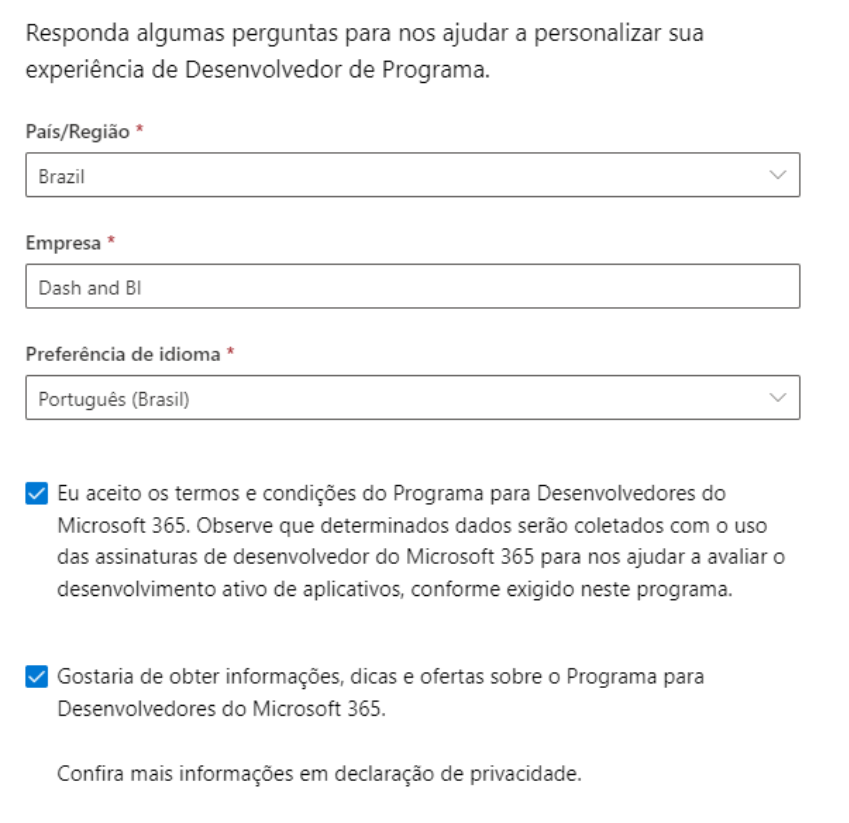
Após o login, preencha as informações solicitadas. No campo "Empresa", é permitido escolher um nome fictício.
Atenção: com as mudanças de 2025-2026 no Microsoft 365 Developer Program, muitos usuários com contas pessoais da Microsoft estão recebendo mensagens de não elegibilidade, mesmo preenchendo corretamente os formulários. O sistema agora realiza verificações automáticas de elegibilidade que não podem ser contornadas manualmente.
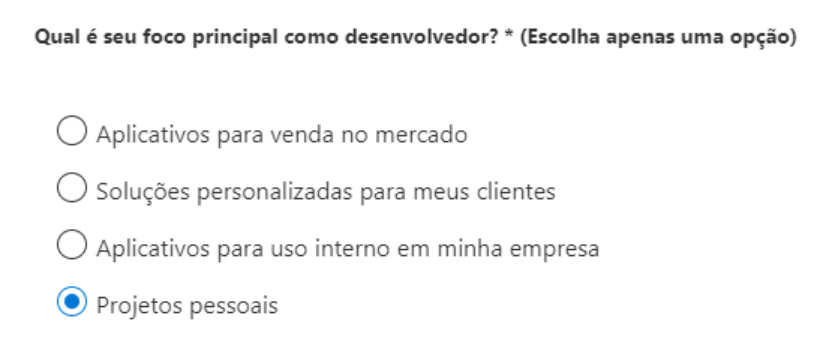
Na próxima etapa, selecione "Projetos pessoais" como foco principal para o uso da conta.
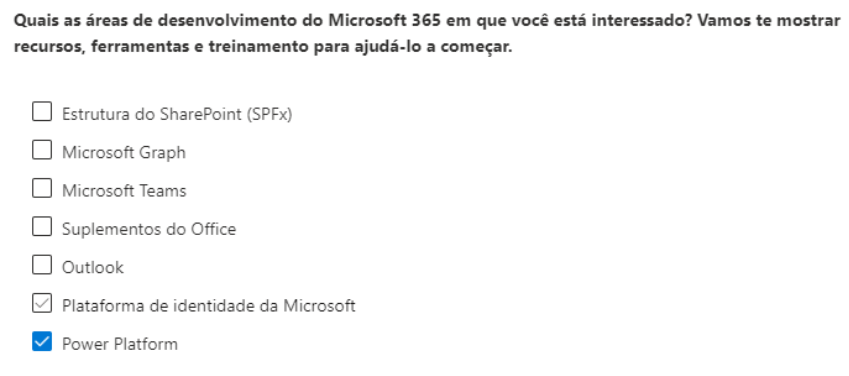
Depois, escolha "Power Platform" como área de interesse para desenvolvimento, já que o Power BI está incluído nela.
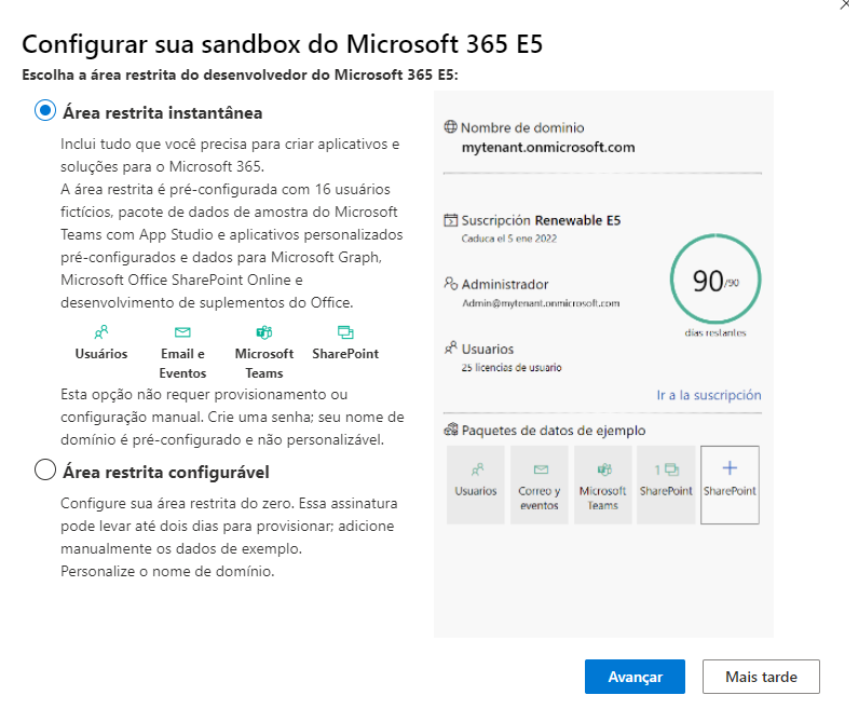
Em seguida, selecione a primeira opção: "Área restrita instantânea" e clique em "Avançar".
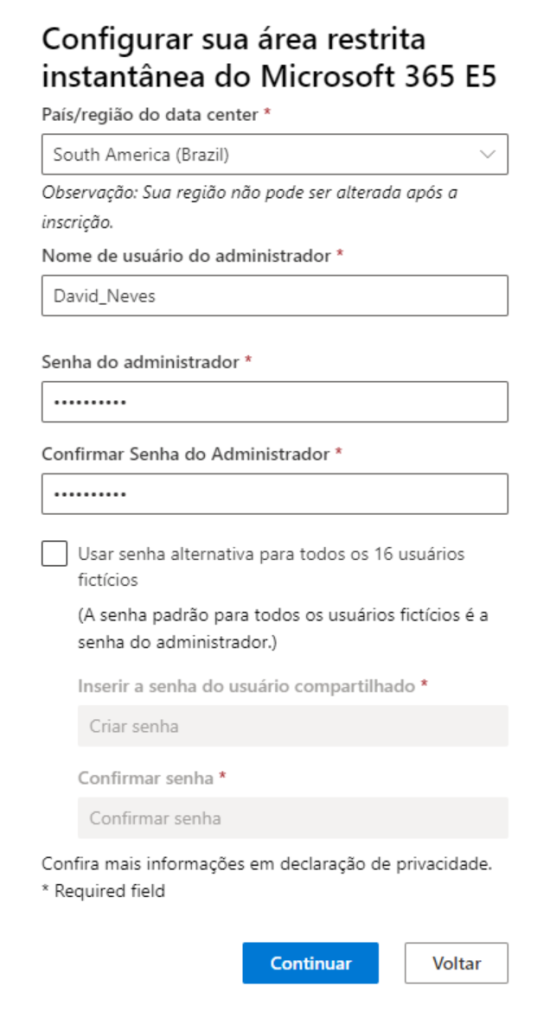
Defina o nome do administrador e a senha desejada. Para finalizar esta etapa, clique em "Continuar".
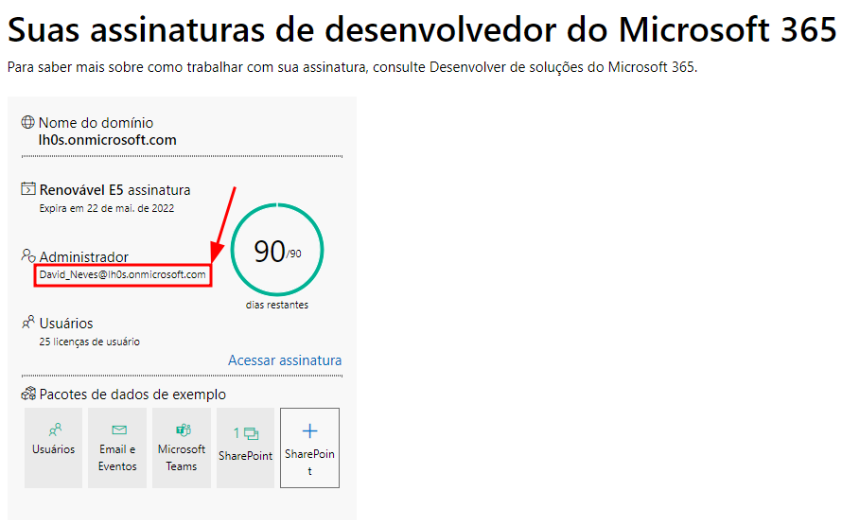
Após finalizar, uma página é carregada com informações importantes sobre a conta criada, incluindo o e-mail do administrador, que será utilizado para acessar o Power BI Service.
São disponibilizadas 25 licenças de usuários para realizar testes de compartilhamento e autorização de relatórios. Vale destacar que a conta de desenvolvedor tem validade de 90 dias, e a Microsoft exige atividade periódica para evitar expiração.
Com essas informações em mãos, clique em "Acessar assinatura".
Uma nova aba será aberta no portal administrativo da conta, onde é possível explorar diversos recursos, como listar os usuários ativos.
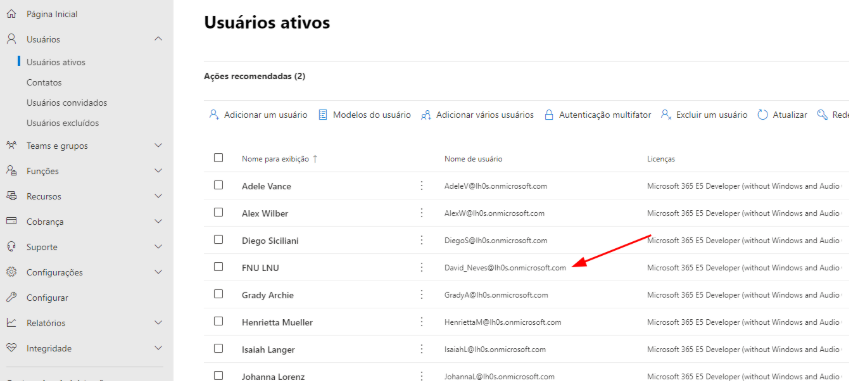
Localize o usuário com o e-mail de administrador e clique nele.
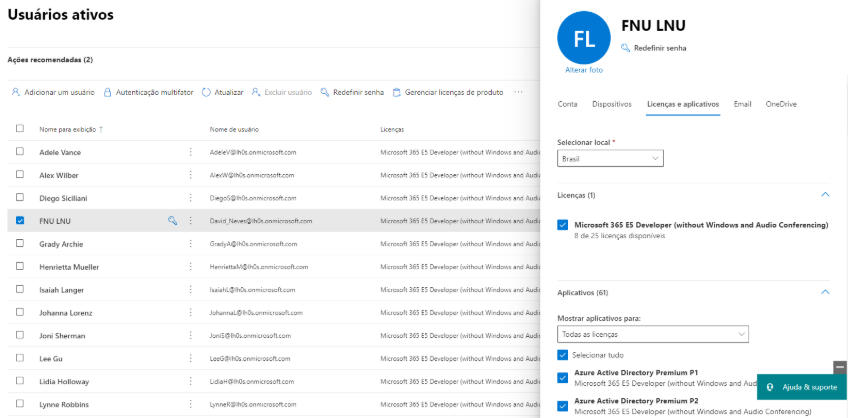
Ao clicar no usuário, uma série de informações será exibida no lado direito da tela, incluindo a lista de aplicativos disponíveis na conta, entre eles o Power BI.
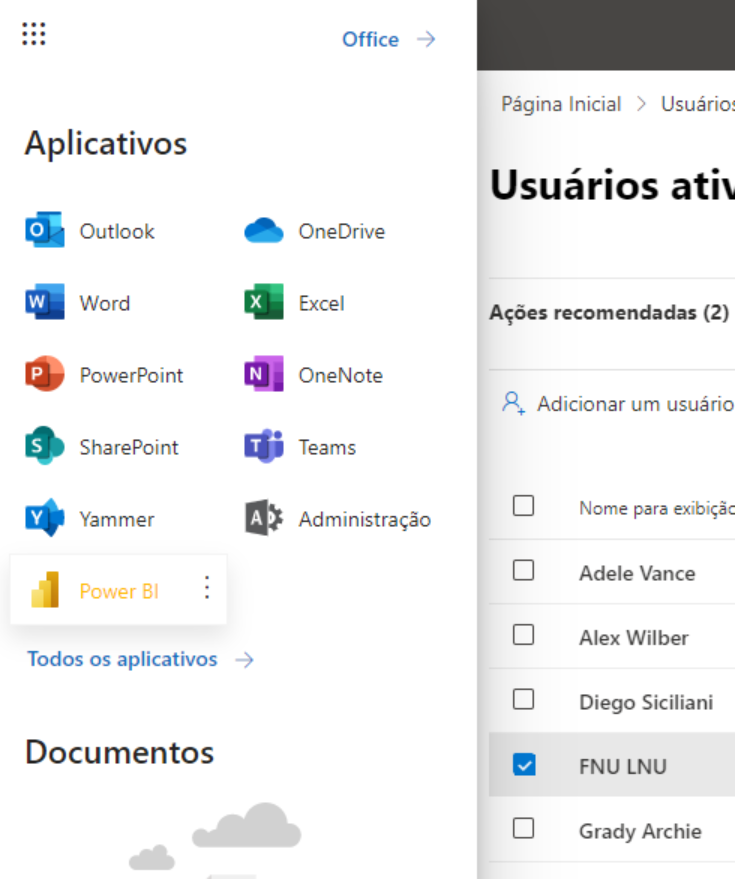
Após confirmar que o Power BI está ativado na conta, clique no ícone no canto superior esquerdo da página para visualizar os aplicativos disponíveis e selecione o Power BI.
Clicando nesse ícone, você será direcionado ao serviço do Power BI já com a conta criada, podendo iniciar o processo de publicação.

Como publicar dashboard do Power BI Desktop no Power BI Service
Após desenvolver o relatório em sua máquina, é necessário enviá-lo ao Power BI Service utilizando o Power BI Desktop.
Se você procura por como publicar um dashboard de Power BI na web, esse recurso de "Publicar na Web" (publish to web Power BI) é a função ideal para liberar seus relatórios diretamente por meio do Power BI Desktop e visualizá-los no Power BI Service, disponíveis na internet.
Como publicar Power BI na Web (Passo a Passo no Power BI Service)
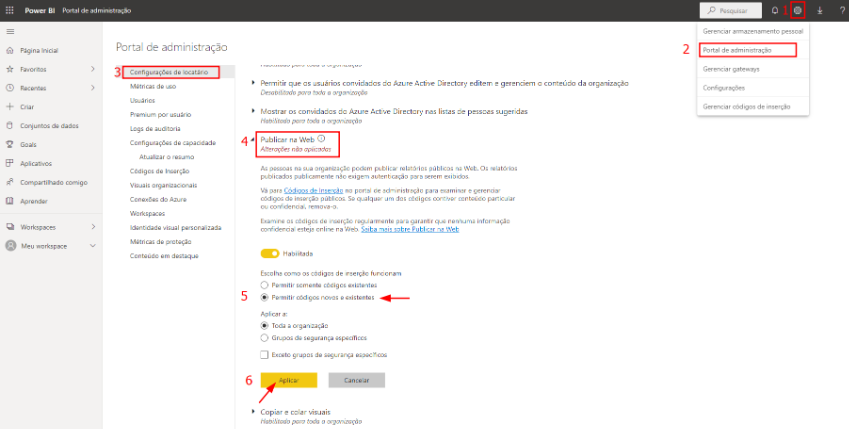
Dentro do Power BI Service, acesse as configurações para ativar os recursos de publicação na web, seguindo estes passos:
- Clique no ícone de configurações, representado por uma engrenagem no canto superior direito da página;
- Selecione a opção Portal de administração;
- Acesse as Configurações de locatário;
- Expanda a opção "Publicar na Web";
- Selecione a opção "Permitir códigos novos e existentes” para que possamos criar links;
- Clique em aplicar.
Requisitos de licenciamento: para usar a funcionalidade 'Publicar na Web', você precisa de uma licença Microsoft Power BI Pro ou Premium Per User (PPU). O usuário que criou o código de incorporação precisa manter acesso ao relatório e à licença apropriada para que o código continue funcionando.
Segurança: a funcionalidade 'Publicar na Web' torna o relatório completamente público; qualquer pessoa na internet pode visualizá-lo sem autenticação, incluindo todos os dados subjacentes do modelo. Por padrão, desde atualizações recentes de segurança, o Power BI bloqueia a geração de novos códigos de incorporação. Apenas códigos existentes continuam funcionando. Administradores precisam configurar explicitamente permissões no Portal de Administração para permitir que usuários aprovados criem códigos públicos.
Agora que está tudo configurado, podemos acessar o relatório no serviço por meio do seu workspace.
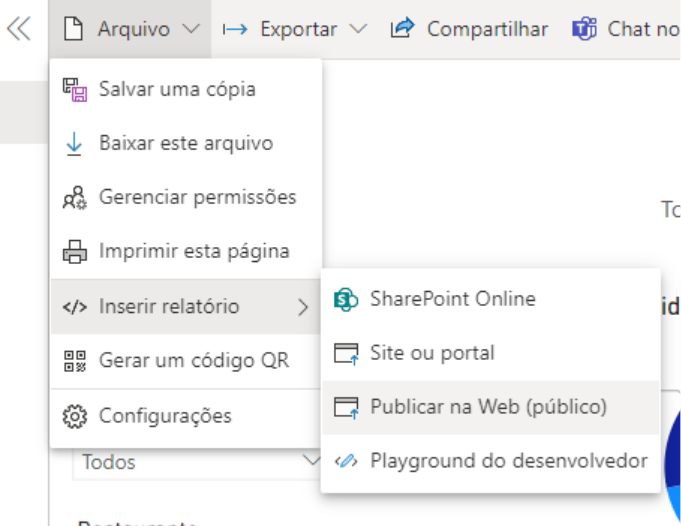
Dentro de Arquivo, vamos acessar 'Inserir relatório' (Embed report) e clicar em 'Publicar na Web' (Publish to web).
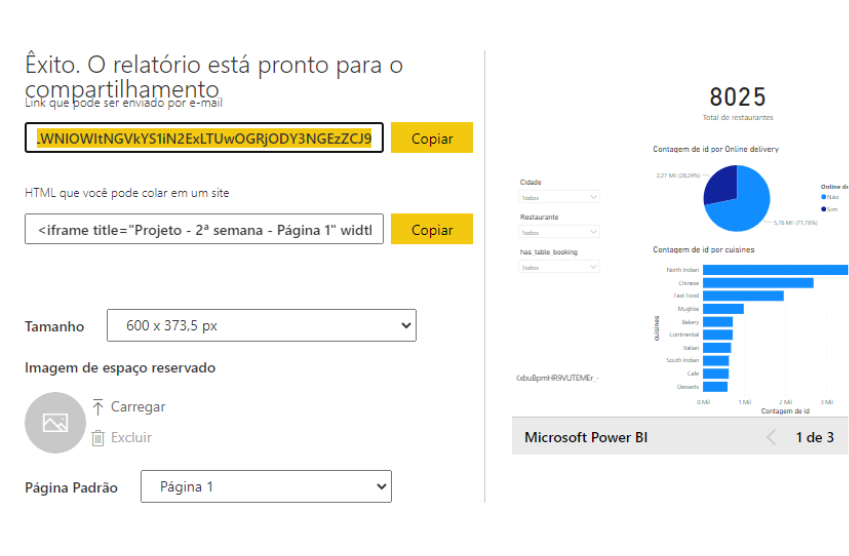
Por fim, clique em "Criar código de inserção" e, depois, em "Publicar". Será exibida uma janela com o link para compartilhamento do relatório, o código HTML para incorporá-lo, configurações de tamanho e visualização da página. Na lateral direita, há uma pré-visualização do relatório.
Agora que sua conta está pronta e já sabe compartilhar o relatório, experimente postar seu trabalho em suas redes sociais!
Gostou deste artigo e quer conhecer ainda mais essa ferramenta e suas linguagens? A Formação de Power BI da Alura foi feita para você! Aqui, nós te ajudaremos em todos os passos dos processos até a criação dos relatórios.
Além da formação, vale conferir também o artigo Conta no Power BI: como criar de forma gratuita?, que ajuda a entender a criação de conta e as licenças antes de publicar seus relatórios, e os cursos Power BI: criação, publicação e gerenciamento de relatórios e dashboards e Power BI Desktop: construindo meu primeiro dashboard, que aprofundam desde a construção do primeiro dashboard até a publicação e gerenciamento com segurança.