


Como configurar Tailwind CSS no Visual Studio Code: Instale as extensões para desenvolvimento front-end


 4 minutos de leitura
Antes de iniciar o desenvolvimento com Tailwind CSS, é fundamental garantir que todas as ferramentas estejam preparadas.
Tailwind é um framework CSS amplamente utilizado, tanto em conjunto com frameworks JavaScript como React, Next.js e Vue, quanto de forma independente ou associado a ferramentas de build
Neste artigo, o foco está nas extensões e ferramentas que facilitam o uso do Tailwind no Visual Studio Code, e não em sua instalação ou configuração.
> Nota de Atualização (2026): Este artigo foi atualizado para refletir o ecossistema do Tailwind v4. Se você está iniciando um projeto atual, a arquitetura mudou drasticamente: o comando npx tailwindcss init foi descontinuado, o arquivo tailwind.config.js tornou-se opcional (adotando uma abordagem CSS-first) e as antigas diretivas foram unificadas.
Caso você ainda dê manutenção em projetos na v3, mantivemos as instruções legadas ao longo do texto. Para saber mais, consulte a documentação oficial do Tailwind v4.
Tailwind CSS IntelliSense: extensão essencial para Visual Studio Code
Com o ambiente pronto, podemos começar a escrever código utilizando Tailwind.
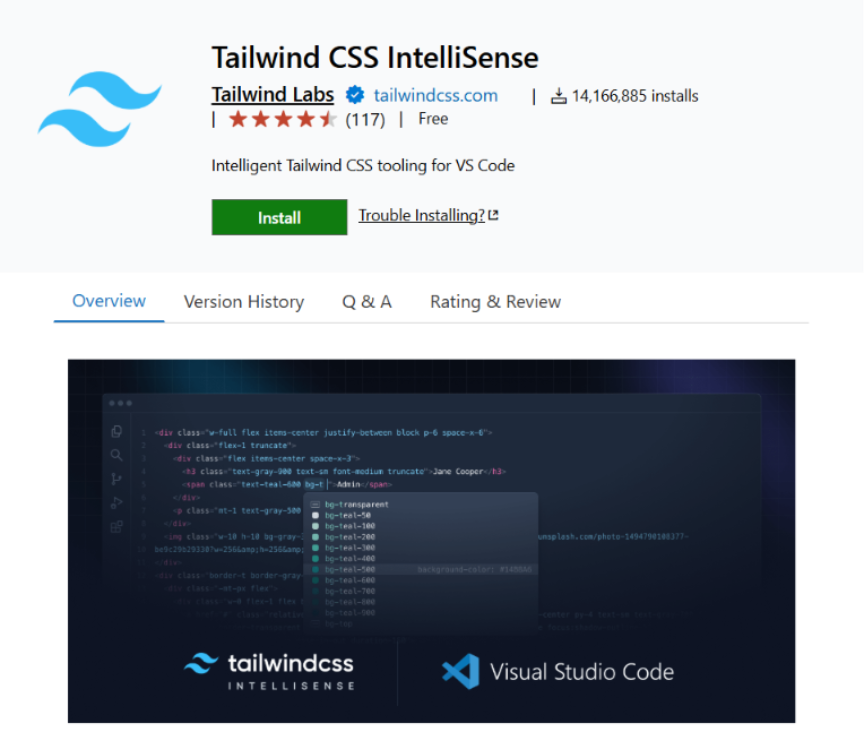
No entanto, lembrar todas as classes utilitárias e estruturas pode ser desafiador para quem está começando. Para facilitar esse processo, existe a extensão Tailwind CSS IntelliSense.
Ela é uma extensão oficial da equipe que criou o Tailwind e oferece suporte para todas funcionalidades do framework.
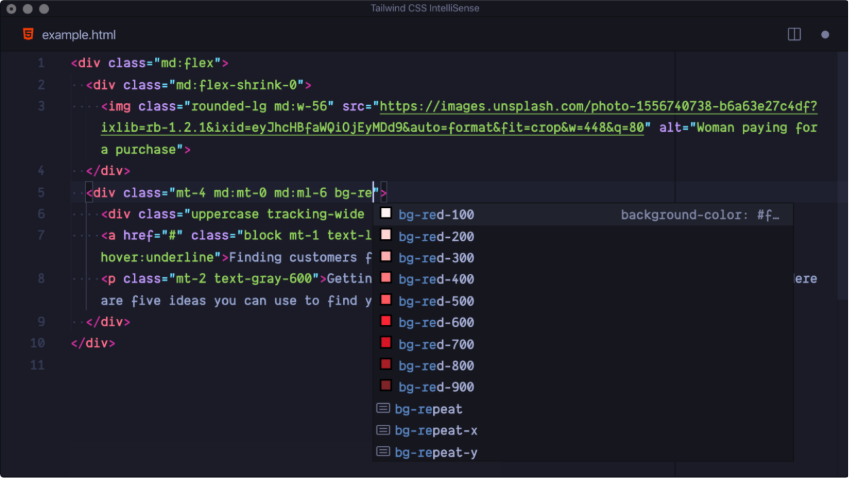
A extensão auxilia na escrita dos nomes das classes, das diretivas e até mesmo de funções CSS, oferecendo sugestões automáticas durante a digitação:
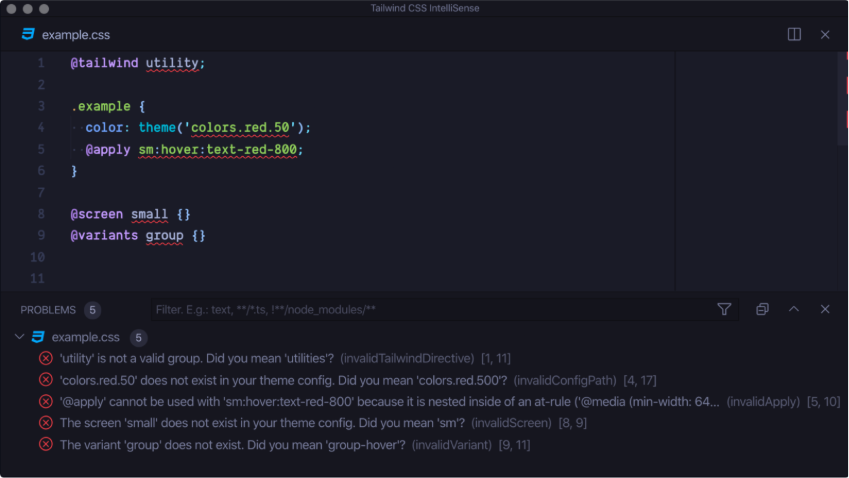
Além disso, a extensão possui uma funcionalidade de linter, que indica possíveis erros de estrutura em funções ou diretivas e sugere correções.
Diferenças de ambiente:
- No Tailwind v4: A extensão funciona de forma nativa e automática direto nos seus arquivos CSS e componentes, reconhecendo as novas regras e funções sem exigir nenhuma configuração JavaScript adicional.
- No Tailwind v3: Para que o autocomplete funcione corretamente em projetos legados, certifique-se de que o arquivo tailwind.config.js foi devidamente gerado na raiz do projeto.

Extensão PostCSS (Apenas para projetos legados na v3)
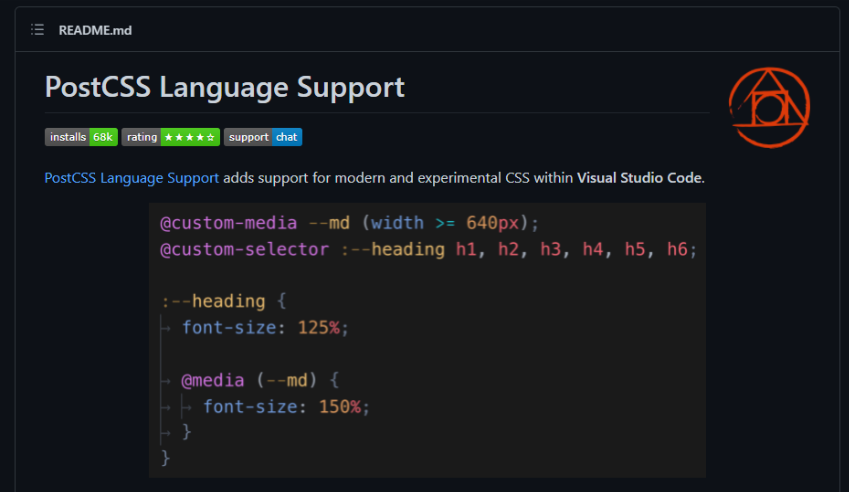
Se você está trabalhando em um ecossistema construído sobre a versão 3 do Tailwind, após instalar o Tailwind CSS, é preciso criar um arquivo CSS inicial para importar os estilos básicos usando as diretivas do framework, como @tailwind base;, @tailwind components; e @tailwind utilities;.
Por padrão, o VSCode não reconhece essas diretivas, gerando alertas ou erros. Para corrigir isso, recomenda-se a extensão PostCSS Language Support, que adiciona suporte a funcionalidades experimentais e diretivas customizadas em CSS. Além disso, essa extensão oferece suporte adicional ao plugin EMMET.
Atenção para a v4: Se você já migrou ou está iniciando um projeto na versão 4, o Tailwind removeu as diretivas @tailwind antigas e passou a utilizar o @import 'tailwindcss'; padrão do ecossistema CSS moderno. Portanto, a extensão PostCSS não é necessária para novos projetos, bastando o uso do IntelliSense.
Próximos passos na sua Carreira Front-End
Como vimos, não é preciso sobrecarregar o editor com dezenas de plugins. Com as ferramentas certas, o Visual Studio Code transforma-se em um ambiente extremamente produtivo para o desenvolvimento de interfaces fluidas e customizadas.
Para aprender mais sobre setups avançados, vale a pena consultar o Guia oficial de configuração de editores do Tailwind CSS.
Para aprofundar seus conhecimentos e criar layouts profissionais usando todas as utilidades do Tailwind e outras ferramentas, confira nossos cursos e trilhas front-end. Aproveite para conferir também a Carreira Desenvolvimento Front-End React.